
Descargar WinSetView – Utilidad Gratuita de Gestión de Archivos para Windows, Mac, Android e iOS
WinSetView es una utilidad ligera, gratuita y de código abierto para la gestión de archivos diseñada para usuarios de PC que desean un mayor control sobre las vistas de carpetas en el Explorador de Windows. Desarrollada por LesFerch, esta poderosa herramienta permite a los usuarios personalizar y aplicar vistas de carpetas consistentes en directorios individuales o en todos ellos con solo unos pocos clics. A diferencia de los administradores de archivos con todas sus funciones, como Multi Commander, WinSetView no reemplaza el Explorador de Windows, lo mejora.
Con soporte para múltiples modos de vista, incluidos Detalles, Lista, Mosaicos y más, WinSetView le brinda la flexibilidad para afinar cómo se muestran los archivos y carpetas. Puede establecer encabezados de columnas globales, ajustar el ancho de las columnas, mostrar extensiones de archivo, desactivar la agrupación e incluso aplicar configuraciones a carpetas del sistema como “Este PC” y “Red”. El software es completamente seguro, protegido y reversible: cualquier cambio puede deshacerse con un solo clic.
Ya sea que sea un usuario avanzado, un organizador digital o alguien cansado de reconfigurar las vistas de carpetas cada vez que abre un nuevo directorio, WinSetView ofrece una solución fluida y eficiente. Descargue WinSetView hoy y tome el control total de su experiencia de gestión de archivos.
Personalización Mejorada de la Vista de Carpetas con WinSetView
Uno de los aspectos más frustrantes de usar el Explorador de Windows es la inconsistencia en las vistas de carpetas. Cada vez que abre una nueva carpeta, la configuración de vista se restablece a los valores predeterminados, o peor, se aplican de manera diferente según el tipo de carpeta. WinSetView resuelve este problema ofreciendo una interfaz centralizada e intuitiva para definir y aplicar vistas de carpetas personalizadas en todo su sistema. La herramienta funciona a través de un simple archivo .hta, que lanza una GUI independiente sin requerir instalación, lo que la hace portátil e ideal tanto para entornos personales como laborales.
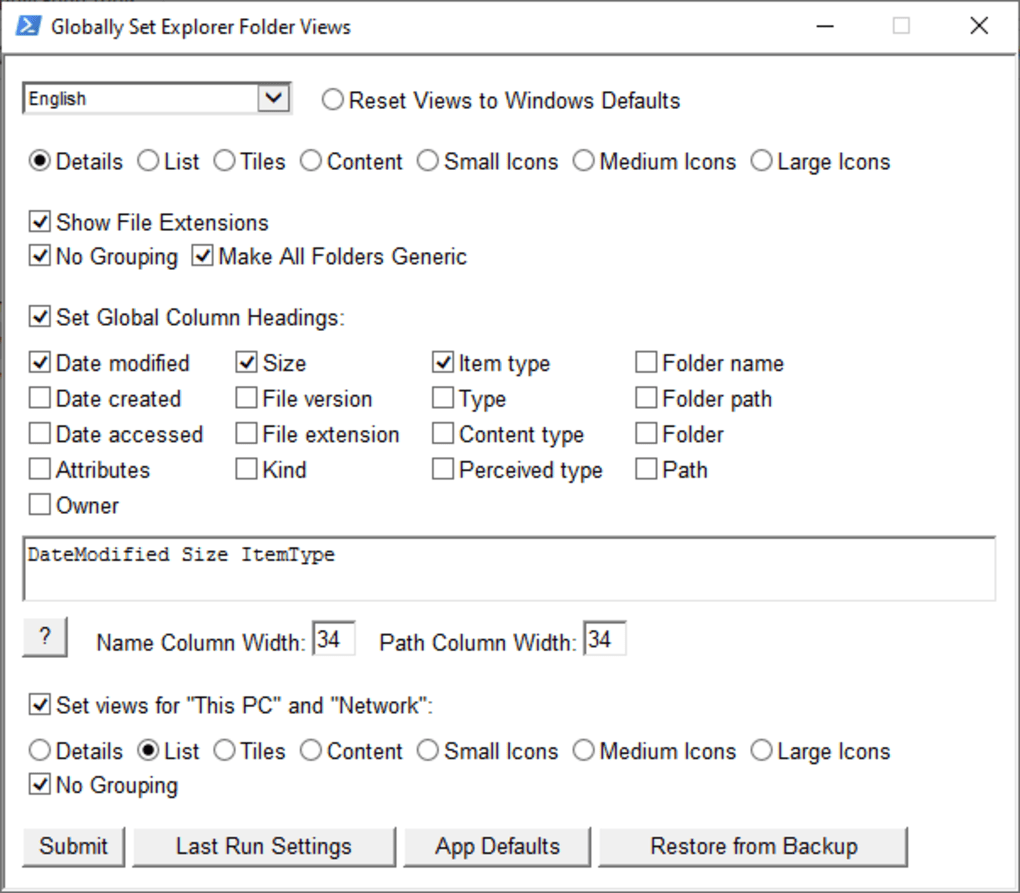
Al iniciarse, los usuarios son recibidos con un diseño limpio que presenta múltiples opciones de vista como Detalles, Lista, Mosaicos, Iconos y Contenido. Cada vista puede personalizarse de forma independiente. Por ejemplo, en la vista Detalles, puede especificar qué columnas aparecen —como Fecha de modificación, Tamaño del archivo, Tipo de elemento, Ruta y Atributos— e incluso establecer sus anchos. Este nivel de control granular no existe en el Explorador de Windows nativo, donde la gestión de columnas es limitada e inconsistente entre carpetas. WinSetView también le permite habilitar o deshabilitar extensiones de archivo, evitar la agrupación de archivos y hacer que todas las carpetas sean genéricas, garantizando uniformidad en todo su sistema de archivos.
Otra característica destacada es la capacidad de aplicar configuraciones a las ubicaciones “Este PC” y “Red”, que a menudo son ignoradas por la configuración estándar de Windows. Esto asegura que su vista preferida se mantenga incluso al explorar unidades del sistema o recursos compartidos en la red. La herramienta también admite guardar y restaurar configuraciones, de modo que pueda respaldar sus ajustes preferidos y recuperarlos más tarde. Ya sea que gestione una gran biblioteca multimedia, organice documentos o trabaje con repositorios de código, WinSetView garantiza que sus vistas de archivos permanezcan consistentes y eficientes.
Instalación, Uso y Funciones de Respaldo Sencillas
WinSetView destaca no solo por sus potentes funciones, sino también por su simplicidad en la configuración y el uso. No hay un proceso de instalación complejo: simplemente descargue el archivo .hta, haga doble clic y la aplicación se inicia al instante. Esta naturaleza portátil lo hace perfecto para usuarios que cambian frecuentemente de dispositivo o prefieren no instalar software en sus máquinas. No se requieren derechos de administrador y no se realizan cambios en el registro, lo que garantiza una experiencia segura y no invasiva.
Una vez iniciada, la interfaz es directa y fácil de usar. La fila superior muestra las opciones de modo de vista, mientras que la sección central le permite alternar funciones como mostrar extensiones de archivo, desactivar la agrupación y hacer que todas las carpetas sean genéricas. Para usuarios avanzados, la función “Establecer Encabezados de Columnas Globales” permite definir qué columnas aparecen en cada vista y ajustar sus anchos —ideal para crear un espacio de trabajo consistente y profesional. Por ejemplo, puede establecer la columna Nombre a 300 px y la columna Ruta a 400 px, asegurando que todas las carpetas muestren la información de forma clara y uniforme.
WinSetView también incluye herramientas robustas de respaldo y recuperación. Puede guardar su configuración actual como un archivo de respaldo, que luego puede restaurarse usando la opción “Restaurar desde Respaldo”. Esto es particularmente útil al experimentar con nuevas configuraciones o solucionar problemas.
El botón “Restablecer a los valores predeterminados de la aplicación” devuelve todas las configuraciones a su estado original, mientras que la función “Configuración de la última ejecución” carga automáticamente su configuración previa. Si alguna vez desea volver a la vista predeterminada del Explorador de Windows, simplemente haga clic en “Restablecer vistas a los valores predeterminados de Windows” en la parte superior de la interfaz. Esta red de seguridad le permite experimentar libremente sin temor a cambios permanentes.
Compatibilidad, Ventajas y Desventajas de WinSetView
WinSetView es compatible con todas las versiones principales de Windows, incluidas Windows 10, Windows 11 y Windows Server. Aunque está diseñada principalmente para PC de escritorio, su huella ligera y naturaleza portátil la hacen ideal para laptops, estaciones de trabajo e incluso unidades USB. Aunque actualmente no tiene soporte nativo para Mac, Android o iOS, su naturaleza de código abierto significa que la comunidad podría desarrollar versiones para otras plataformas en el futuro.
Ventajas:
- Gratuita y de código abierto – Sin costo, sin anuncios, sin rastreo.
- Portátil y segura – No requiere instalación, sin cambios en el registro.
- Control total sobre las vistas de carpetas – Personalice Detalles, Lista, Mosaicos y más.
- Configuración global de columnas – Defina el orden, la visibilidad y el ancho de las columnas en todas las carpetas.
- Respaldo y restauración – Guarde y cargue configuraciones fácilmente.
- Cambios reversibles – Restablezca a los valores predeterminados de Windows en cualquier momento.
Desventajas:
- Limitada a Windows – Sin soporte nativo para Mac, iOS o Android.
- Sin vista previa en tiempo real – A diferencia de los administradores de archivos modernos, no ofrece miniaturas ni paneles de vista previa.
- Diseño UI mínimo – La interfaz es funcional pero no visualmente moderna.
- Requiere ejecución de .hta – Algunos softwares de seguridad pueden marcar los archivos .hta.
Preguntas Frecuentes (FAQ)
¿Es seguro usar WinSetView?
Sí, WinSetView es completamente seguro. Es de código abierto, ligera y no instala ningún software ni modifica el registro. Se ejecuta como un archivo .hta independiente, lo que la hace no invasiva y segura.
¿Puedo usar WinSetView en Mac o Linux?
Actualmente, WinSetView solo está disponible para Windows. Sin embargo, su código abierto está disponible en GitHub, y los desarrolladores podrían portarlo a otras plataformas.
¿Cómo restablezco mis configuraciones a los valores predeterminados?
Haga clic en el botón “Restablecer vistas a los valores predeterminados de Windows” en la parte superior de la interfaz. Esto restaurará todas las vistas de carpetas a la configuración original del Explorador de Windows.
¿Puedo respaldar mis vistas personalizadas?
Sí, WinSetView le permite guardar su configuración actual como un archivo de respaldo. Luego puede restaurarlas usando la opción “Restaurar desde Respaldo”.
¿WinSetView requiere derechos de administrador?
No, WinSetView se ejecuta sin privilegios de administrador. Está diseñada para ser portátil y accesible para todos los usuarios.
Veredicto Final: Una Herramienta Imprescindible para los Entusiastas de la Gestión de Archivos
Si es una persona que valora la consistencia, la eficiencia y el control sobre su espacio de trabajo digital, WinSetView es una herramienta esencial. Cubre una brecha crítica en el Explorador de Windows al permitirle aplicar vistas de carpetas uniformes en todo su sistema, algo que el administrador de archivos nativo simplemente no hace bien. Con su interfaz intuitiva, opciones de personalización potentes y cambios seguros y reversibles, WinSetView ofrece un valor real sin complejidad.
Ya sea que sea un estudiante organizando archivos de investigación, un profesional gestionando carpetas de proyectos o un usuario experto que odia la configuración repetitiva, WinSetView ahorra tiempo y reduce la frustración. Su portabilidad y naturaleza de código abierto lo hacen confiable y preparado para el futuro. Aunque carece de soporte para plataformas no Windows, su funcionalidad central no tiene rival en el espacio del software gratuito.
Descargue WinSetView hoy y tome el control total de cómo se muestran sus archivos. Es gratuito, seguro y listo para usar, sin condiciones. Mejore su experiencia de gestión de archivos y haga que cada carpeta se vea exactamente como usted desea.







